COLUMN
いろんな情報発信中!





SHARE



冒頭文を記入してくださいイベント開催時には、さまざまな業務の管理が必要です。すでにあるツールでイベント管理をするならば、多くの方に身近なエクセルを使うと良いでしょう。
本記事では、エクセルでのイベント管理の方法やメリット、デメリット、テンプレートを解説します。しっかりチェックして事業に活用しましょう。


チケット管理を
簡単にしませんか?
イベント管理とは

イベントやセミナーなどを開催する際には、管理しなければならない業務がたくさんあります。
たとえば、来場者リストを整理したり、タイムテーブルを作成したり、当日の受付をしたり、アフターフォローをおこなったりなどです。
イベントを開催するために必要な作業を効率的に実施するためには、業務管理の仕方が重要だといえるでしょう。
イベント管理はエクセルを使ってスケジュール調整
準備などをする際は、イベントの情報管理に特化した専用のツールを使うと、簡単に業務管理などが可能です。しかし、すでにあるツールだけで手軽にスケジュールを調整してイベント管理したい場合には、多くの方にとって身近なエクセルを使った管理の方法を活用できます。
スケジュールなどを含めたイベントの管理をエクセルで行うことにはさまざまなメリットがあるものの、専用のツールではないだけにデメリットや機能の限界があるため注意が必要です。
エクセルで作業した場合のメリットや、デメリットについての詳細は後述します。
スケジュール調整に便利なガントチャートとは
イベントを開催する際には、スケジュールどおりに仕事を進めることが重要です。スケジュール管理を抜け漏れなく実施するためには、ガントチャートの利用をおすすめします。
ガントチャートは、プロジェクトを実施する際などに工程を管理するために利用する表です。視覚的にわかりやすく、共有して管理しやすいというメリットがあり、便利に使えます。
エクセルは表計算用のソフトウェアであるものの、計算以外の機能が多く備わっており、ガントチャートも作成可能です。イベント開催においてスケジュール管理をエクセルで実施する際は、ガントチャートを使うと良いでしょう。
ガントチャートの作り方
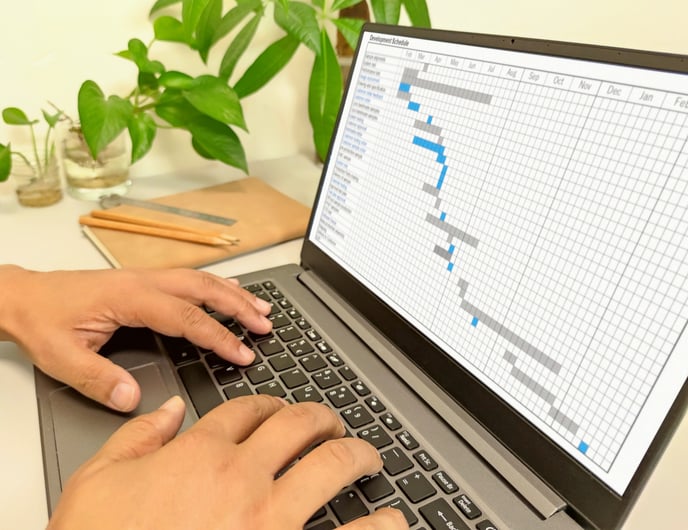
ガントチャートの作り方は、以下のとおりです。
- 表の上部にタスク名・開始日・完了予定日と表記した見出しセルを作り、その横にはさらにカレンダーのような日付を書く。
- 必要に応じて、見出しに担当者名・優先度・作業日数・ステータスなどの項目を追加する。
- AND関数などを利用し、開始日と完了予定日のセルに入力すると、該当する日付のセルの色が変化するように設定する。
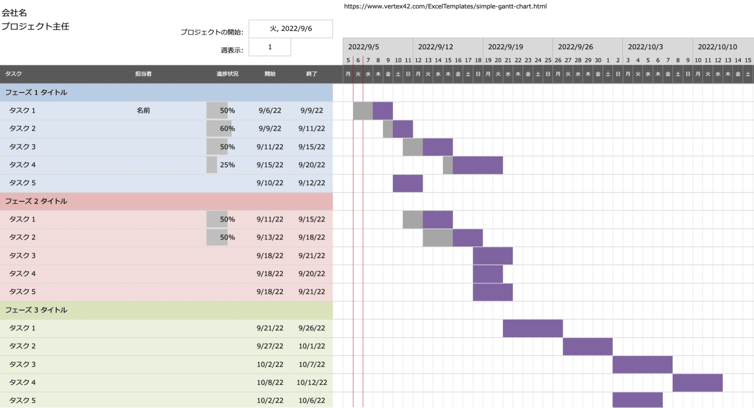
参考:Microsoft シンプルガントチャート/テンプレート
この設定により、タスク名や開始日、完了予定日を入力するだけでスケジュール管理が容易にできるようになります。
入力項目が多いため、いつも表示させたい見出しを固定しておくとわかりやすくなるでしょう。
イベント管理をエクセルで行うメリット4つ

イベント管理をエクセルで行うメリットは、以下のとおりです。
- ガントチャートなどを使えば見える化できる
- 複数のメンバーでの共有が可能
- 関数を使ってカスタマイズできる
- 低コストで導入できる
イベント管理に特化した専用のツールを利用すると使いやすいものの、エクセルで管理する場合にも導入のハードルが低いことなどのさまざまなメリットがあります。
それぞれのメリットについて、詳しくチェックしていきましょう。
メリット①視覚的に把握できる
エクセルでイベント管理を実施すると、使い方によっては視覚的にすぐ把握できるように情報をまとめられます。先述のようにガントチャートなどを活用すれば、専用のツールではないエクセルでも見える化が可能です。
エクセルでは、必要に応じて色を変化させられます。タスク名や開始日などといった見出しの色を変えたり、関数を活用して指定したセルに色を付けられるように設定したりなど、視覚的に把握しやすい工夫ができるのがメリットです。
メリット②複数のメンバーで共有できる
エクセルでのイベント管理でも、同じファイルを使えば複数のメンバーでの情報共有に使えます。チームでのタスク管理をする際は、会社で共有フォルダを作り、そのなかにエクセルファイルを入れるなどして使いましょう。
ただし、エクセルでのイベント管理には使いづらさがあるため注意が必要です。このようなデメリットについての詳細は後述します。
メリット③関数を使ってカスタマイズできる
イベント管理をエクセルで行う場合には、さまざまな関数を使ってカスタマイズできることもメリットです。ガントチャートを作る際に利用するAND関数や、該当するものの数を数えられるCOUNTIF関数など、イベント管理のために表示させたいことにあわせて関数を使い分けましょう。
関数以外にも、条件付き書式なども活用できます。
メリット④低コストで導入できる
低コストで導入できるのも、イベント管理をエクセルで行うことによるメリットのひとつでしょう。エクセルはとても汎用性や自由度の高いソフトであり、すでに表計算ソフトとしてビジネスパーソンが身近に感じるほど広く普及しているツールです。
エクセルであれば広く普及しているうえに、ソフトウェア自体の価格も高くはありません。イベント管理に特化した専用のツールを導入しなくとも、ある程度の管理が可能な点はメリットだといえます。
イベント管理をエクセルで行うデメリット3つ

エクセルでのイベント管理は、このようにさまざまなメリットがある方法です。
しかし、エクセルで行うことによるデメリットもあるため、メリットとデメリットの両方を理解して、活用すべきか否かを判断しましょう。
イベント管理をエクセルで行うデメリットは、以下のとおりです。
- ソフト(Microsoft Office)を購入する必要がある
- PCでは見やすいがスマホでは見にくい
- 共同作業には不向き
それぞれのデメリットを詳しくチェックしていきましょう。
デメリット①ソフト(Microsoft Office)を購入する必要がある
エクセルを使用するためにはMicrosoft Officeを購入する必要があります。広く普及しているうえにソフトウェア自体の価格は高くはないものの、購入コストが必要であることには注意しましょう。
すでにエクセルを使用している企業であれば、導入するコストを気にすることなく、今まで使っていたツールでそのまま活用できます。ソフトを導入するコストが浮く分、経費をほかの部分に回せるでしょう。
デメリット②PCでは見やすいがスマホでは見にくい
エクセルは、パソコン(PC)で表示することを主として見やすく作られているツールです。スマホ用としては最適化されていないため、スマホでの表示は見にくいというデメリットがあります。
外出先などでパソコンが開けず、スマホしか使えないような場合には、操作ができずに情報の更新が遅れてしまうことや、更新し忘れてしまうことなどが課題です。
デメリット③共同作業には不向き
先述したように会社で共有フォルダを作り、そのなかにエクセルファイルを入れるなどすれば複数のメンバーで共有できます。
しかし、エクセルは基本的に共同作業に不向きだといえるため注意が必要です。
エクセルのファイルを共有すると、他人が編集しているタイミングでは読み取り専門の閲覧モードでしかそのファイルを開けません。同時に編集できるように変更することも可能ですが、そのように設定を変えた場合には使用不可になる機能があることに注意しましょう。
エクセルでイベント管理できるテンプレート

イベント管理をエクセルで行う場合には、すでに用意されているテンプレートを活用すると便利です。エクセルでイベント管理する際に活用できるテンプレートには、以下のようなものがあります。
- Microsoft プロジェクトタイムライン
- Microsoft イベントプランナー
- Smartsheet(スマートシート)
どのようなものなのか、それぞれチェックしていきましょう。
テンプレート①Microsoft プロジェクトタイムライン
エクセルを提供しているMicrosoft社が作ったテンプレートのうち、イベント管理に特におすすめのものがプロジェクトタイムラインとイベントプランナーの2つです。
プロジェクトタイムラインは、開始年月やスケジュール期間を入れるだけでわかりやすい表を自動で作成してくれます。プルダウン機能もあり、作りやすくて使いやすいおすすめのツールです。
テンプレート②Microsoft イベントプランナー
Microsoft イベントプランナーには、開催するイベントの概要や議題、チェックリスト、カテゴリ、主な連絡先などを書く部分が用意されています。それぞれの情報を書く部分がわかりやすいように分けて表示できるようになっている、便利で見やすいテンプレートです。
エクセルでイベント管理しようかと検討している方は、これらのテンプレートを試してみると良いでしょう。
テンプレート③Smartsheet(スマートシート)
エクセルで使えるテンプレートは、Microsoft社が作ったものではないものも提供されています。
たとえば、Smartsheet(スマートシート)はエクセルで使うためのテンプレートを複数用意しており、簡単にダウンロードするだけで利用可能です。
先述したガントチャートが使えるテンプレートやプロジェクト追跡管理のためのものなど、必要に応じて使ってみると良いでしょう。
まとめ

イベントやセミナーなどを開催する際には、来場者リストの整理やタイムテーブルの作成など、管理しなければならない業務がたくさんあります。イベントの情報管理に特化した専用のツールを使うと、簡単に業務管理などが可能です。
しかし、すでにあるツールだけで手軽にイベント管理をしたい場合には、多くの方にとって身近なエクセルを使った管理の方法をおすすめします。
イベント管理をエクセルで行うメリットは、以下のとおりです。
- ガントチャートなどを使えば見える化できる
- 複数のメンバーでの共有が可能
- 関数を使ってカスタマイズできる
- 低コストで導入できる
ただし、スマホでは見にくいことや共同作業には不向きであることなど、エクセルで行うデメリットにも注意しましょう。
イベント管理をエクセルで行う場合には、すでに用意されているテンプレートを活用すると便利です。これらの情報を理解したうえで、実際のイベント運営に活かしましょう。
また、チケットシステムを導入すると、イベントの申し込みや当日の運営を効率化できます。
LINEを活用したスムーズな運営を実現できる「弊社チケットサービス」について気になる方は、ぜひ気軽にお問い合わせください。
SHARE





よく読まれている記事





導入事例一覧